CSVテンプレートを準備する
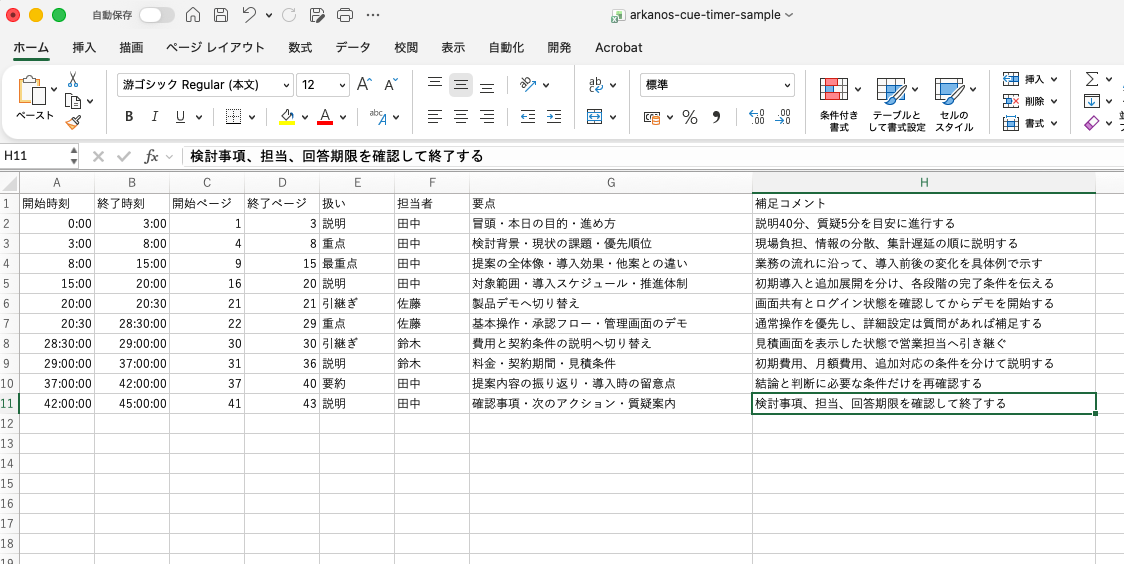
Cue Timerの準備画面から「CSVテンプレート」をダウンロードし、Excelなどの表計算ソフトで開きます。 文字化けを避けるため、配布しているテンプレートをそのまま利用する方法がおすすめです。
- 1行がタイマーの1区間に対応します。
- 時刻は先頭区間からの経過時間で入力します。
- ページは「1–3」のような範囲でも、「39」のような単独ページでも指定できます。
Cue Timer Guide
Arkanos Cue Timerは、スライド番号、時間配分、担当者、要点を一つの画面で確認できる進行タイマーです。 CSVを用意すれば、プレゼンテーションや社内イベント、オンラインセミナーですぐに使えます。
Quick Start
テンプレートに進行内容を入力し、Cue Timerへ読み込んで、タイマーを開始します。
How to Use
初めて使う場合は、サンプルCSVを読み込むと画面の動きをすぐに確認できます。
Cue Timerの準備画面から「CSVテンプレート」をダウンロードし、Excelなどの表計算ソフトで開きます。 文字化けを避けるため、配布しているテンプレートをそのまま利用する方法がおすすめです。
| 開始時刻・終了時刻 | その区間を開始・終了する予定時刻。例:開始 00:00、終了 03:00 |
|---|---|
| 開始ページ・終了ページ | 対象となるスライド番号。開始と終了が同じ場合は、単独ページとして表示されます。 |
| 扱い | 最重点、重点、説明、要約、読み上げない、引継ぎなど、話し方の重みや役割 |
| 担当 | その区間を担当する人。担当交代がある場合も明示できます。 |
| 要点 | 本番中に必ず確認したい内容。短く、視線を止めずに読める表現がおすすめです。 |
| 補足コメント | 必要に応じて確認する補足情報。必須の要点と分けて整理できます。 |
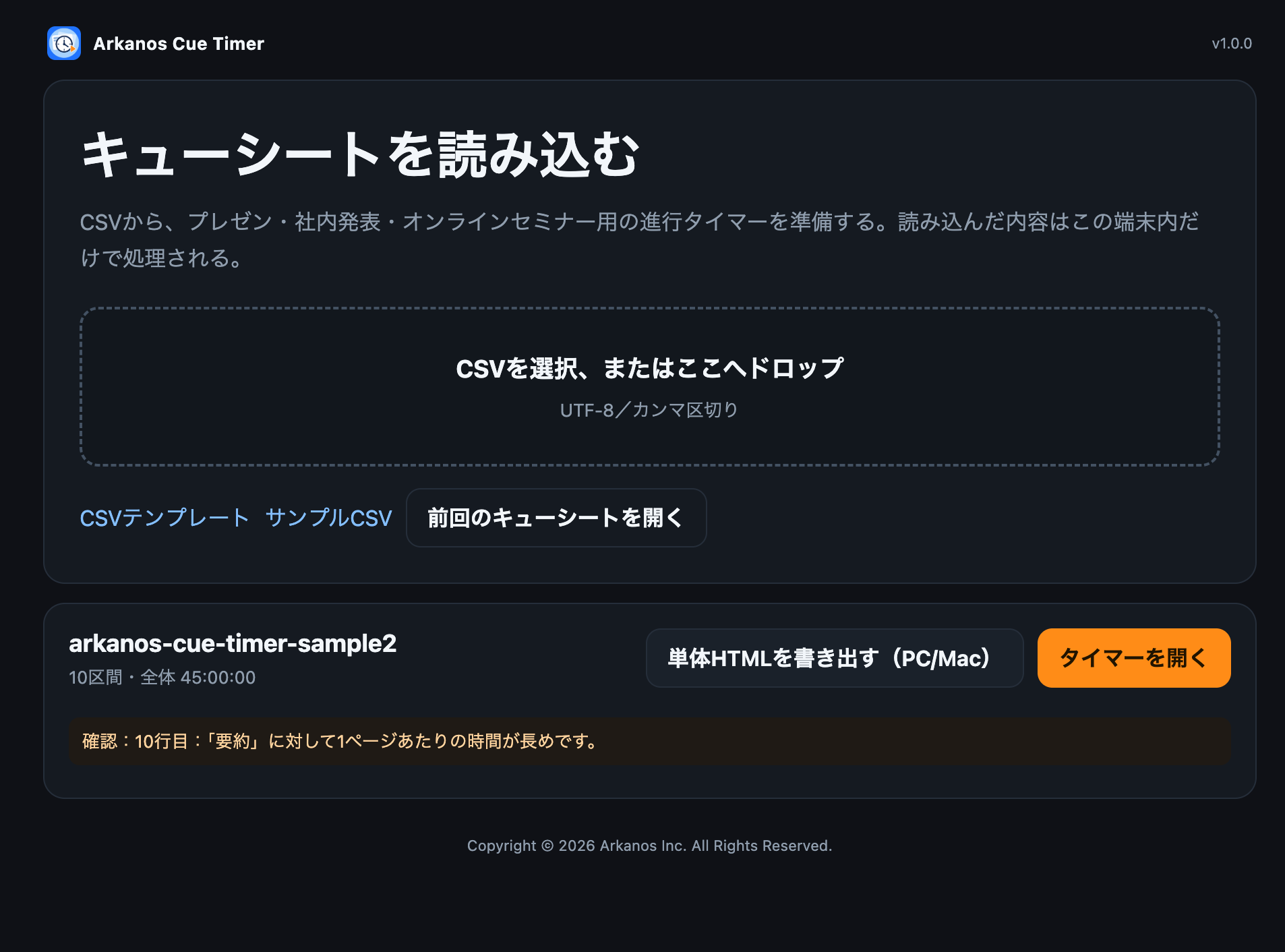
Cue Timerを開き、作成したCSVを選択します。PCやMacでは、読み込みエリアへファイルをドラッグ&ドロップすることもできます。 読み込み後に、区間数、全体時間、ページ、担当者、要点を確認します。
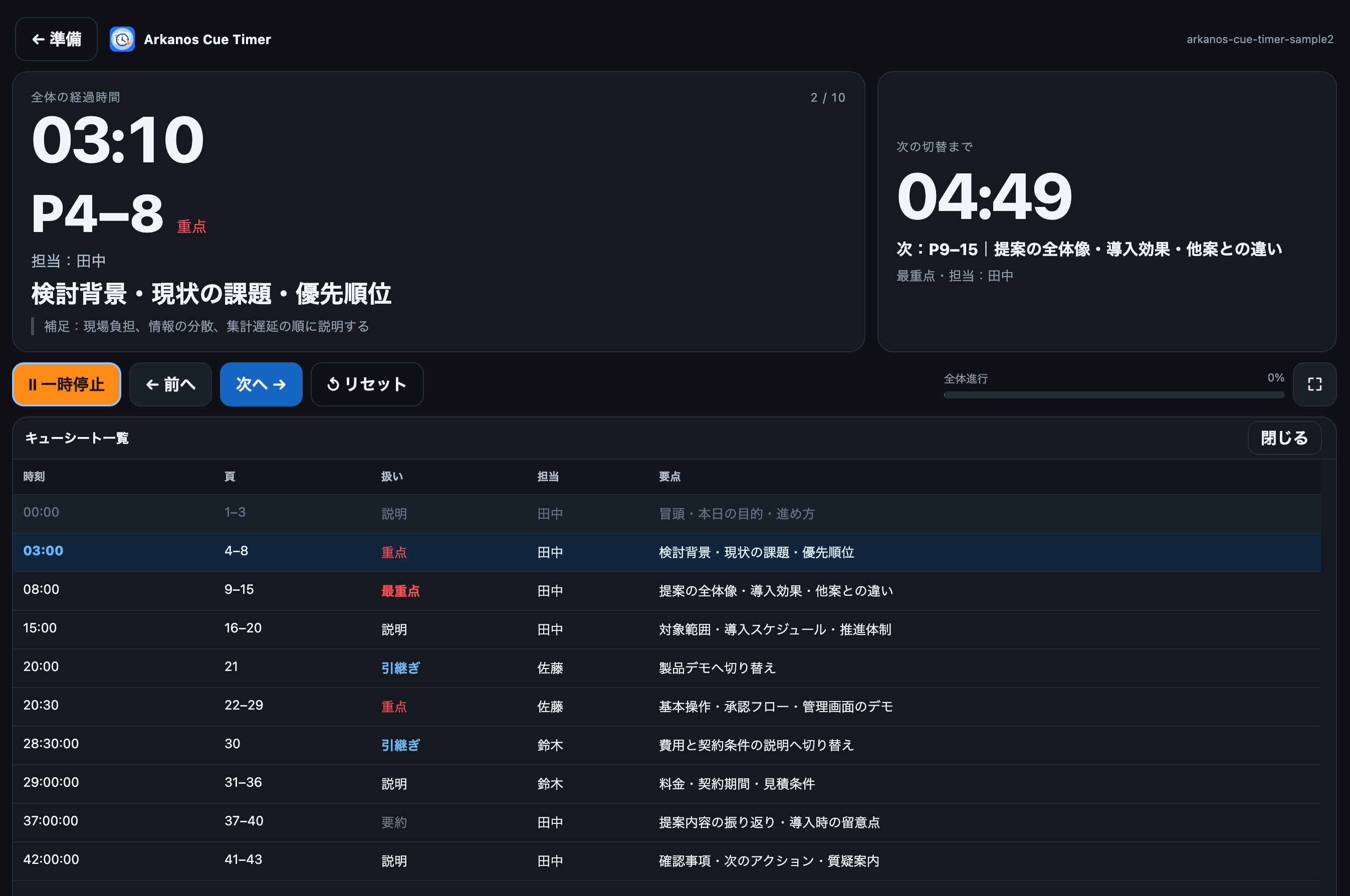
「タイマーを開く」を選び、オレンジ色のスタートボタンで計測を始めます。 現在のページ、担当者、要点と、次の切替までの残り時間を確認しながら進行します。
Controls
オレンジ色のボタンで計測を開始します。進行を止める必要がある場合は、同じボタンで一時停止できます。
次の区間へ進みます。スライドや担当者の切り替わりに合わせて操作します。
一つ前の区間へ戻ります。誤って進めた場合や、説明を戻す場合に使います。
タイマーを開始前の状態へ戻します。本番前の動作確認後にも利用できます。
iPhone / iPad
Safariからホーム画面へ追加すると、Arkanos Cue Timer専用のアイコンから起動できます。 ブラウザのタブを探さずに開けるため、スマートフォンを手元の進行タイマーとして使う場合に便利です。
Sidecar表示では、MacのマウスまたはApple Pencilで操作します。画面内のキューシート一覧は独立してスクロールできます。
PCまたはMacでは、準備画面の「単体HTMLを書き出す」から、読み込んだキューシートを含むHTMLファイルを保存できます。 保存したファイルはブラウザで直接開けるため、会場のネット接続に依存せず利用できます。
本番前に、使用する端末とブラウザでファイルを開き、タイマーと操作ボタンが動くことを確認しておくと安心です。
Cue Timerは、提案・コンペ・社内発表・社内イベント・オンラインセミナーなど、時間と担当者を決めて進める場面を想定しています。 読み込んだ内容は外部へ送信せず、使用している端末内で処理します。